Start › Grundriss in 3D: aus deinem 2D-Plan live eine 3D-Ansicht
Grundriss in 3D: aus deinem 2D-Plan live eine 3D-Ansicht
Mit GrundrissKI zeichnest du deinen Grundriss ganz normal in 2D – und schaltest jederzeit auf die 3D-Ansicht um. Die Wände werden live extrudiert, Fenster und Türen ausgeschnitten, ein Dach aufgesetzt: So kannst du deinen Grundriss in 3D umwandeln, ohne zusätzliche Software und ohne Anmeldung. Das ist ein bauliches 3D-Massenmodell, um die Kubatur zu verstehen und zu zeigen – kein möbliertes Render-Studio. Fotorealistische Bilder erzeugt separat die KI-Render-Funktion. Beide Modi des kostenlosen Editors wechseln mit einem Klick von 2D zu 3D: im Einfach-Modus für Privatpersonen und Einsteiger ohne Fachbegriffe, im Profi-Modus für Architekt:innen, Makler und Fortgeschrittene mit voller Kontrolle. Umschalten kannst du jederzeit oben im Editor – am selben Modell.
Denselben Plan, den du in 2D zeichnest, schaltest du per Klick in 3D um: Wände werden extrudiert, Fenster und Türen ausgeschnitten, ein Dach kommt darauf. Gedacht ist das als bauliches Massenmodell für Kubatur und Schnitt – fotorealistische Bilder erzeugt separat die KI-Render-Funktion. Die 3D-Ansicht funktioniert im Einfach- und im Profi-Modus gleich – beide sind kostenlos und arbeiten am selben Modell.
Kostenlos · ohne Anmeldung · läuft im Browser.
Schritt für Schritt
- Grundriss in 2D zeichnenÖffne den kostenlosen Editor unter /app/ und zeichne deine Wände 90°-präzise per Klick oder Ziehen. Maßketten und Räume entstehen automatisch.
- Fenster, Türen und Treppen setzenZiehe Fenster, Türen und Treppen aus dem Baukasten auf die Wände. In der 3D-Ansicht werden die Öffnungen später real ausgeschnitten.
- Auf 3D-Ansicht umschaltenWechsle über den Ansichtsschalter von Grundriss auf 3D. Die Wände werden live extrudiert, und du kannst das Modell frei drehen und zoomen.
- Dach aufsetzen und Dollhouse nutzenWähle in der Dach-Palette Flach-, Sattel-, Pult- oder Walmdach und stelle Neigung, Überstand und First ein. Zum Hineinschauen blendest du oben links Decke und Dach aus — beides sind reine Ansichtsschalter, das Dach bleibt im Modell.
- Schnitt ziehen und exportierenZiehe im Grundriss eine Schnittlinie für den maßstäblichen Gebäudeschnitt und exportiere Plan, 3D-Ansicht oder Exposé als PDF/PNG.
2D-Grundriss in 3D umwandeln – ein Modell, drei Ansichten
In GrundrissKI gibt es nicht "den 2D-Editor" und daneben "ein 3D-Programm". Es gibt ein einziges Modell, das du in drei Ansichten betrachtest: Grundriss, Schnitt und 3D. Du zeichnest im Grundriss 90°-präzise Wände per Klick oder Ziehen, setzt Fenster, Türen und Treppen – und wechselst per Klick in die 3D-Ansicht.
Dort passiert alles automatisch aus dem gezeichneten Plan:
- Jede Wand wird auf ihre Höhe extrudiert (raumhoch, mit Boden- und Deckenplatte je Geschoss).
- Fenster- und Türöffnungen werden real ausgeschnitten – inklusive Brüstungshöhe und Sturz.
- Treppen erscheinen als echte 3D-Stufen, die ein Geschoss hochsteigen.
- Möbel aus dem Baukasten werden als niedrige Silhouetten mit einer Höhe angedeutet, damit du im Raum die Größenverhältnisse siehst.
Weil alles aus demselben Modell kommt, bleibt die 3D-Ansicht immer synchron: Verschiebst du im Grundriss eine Wand, ändert sich die 3D-Ansicht sofort mit.
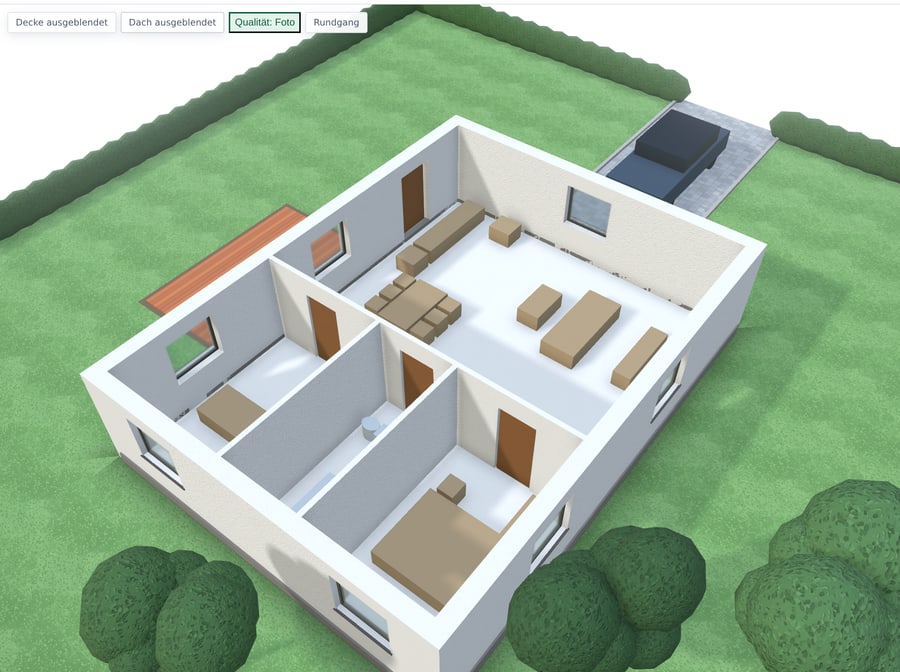
Dach, Dollhouse-Modus und freies Drehen
Damit aus dem Grundriss ein Haus in 3D wird, setzt du in der Dach-Palette eine Dachform auf das oberste Geschoss. Zur Wahl stehen Flachdach, Satteldach, Pultdach und Walmdach. Neigung (0–70°), Dachüberstand und Firstrichtung (längs oder quer) stellst du im Profi-Modus als parametrische Regler direkt ein – die 3D-Ansicht baut das Dach live über den Außenwänden auf. Im Einfach-Modus wählst du dieselbe Dachform stattdessen bequem über einfache Bild-Knöpfe (Satteldach, Walmdach, …) und kommst mit wenigen Klicks zum gleichen Ergebnis.
Die 3D-Ansicht ist eine echte Perspektive, die du frei mit der Maus drehen, zoomen und schwenken kannst. Standardmäßig arbeitet GrundrissKI im Dollhouse-Modus: Die oberste Decke bleibt offen, sodass du wie in ein Puppenhaus von schräg oben in die Räume schaust. Zwei Schalter oben links in der 3D-Ansicht steuern das: "Decke sichtbar / Decke ausgeblendet" und "Dach sichtbar / Dach ausgeblendet". Beide brauchst du – sobald ein Dach auf dem Haus sitzt, verdeckt es genau den Blick, den die offene Decke freigibt. Beides sind reine Ansichtsschalter: Dach und Decken bleiben im Modell und in allen Zeichnungen, Plänen und Exporten erhalten.
Echter Gebäudeschnitt aus demselben Modell
Neben der 3D-Ansicht liefert GrundrissKI einen echten Gebäudeschnitt. Du ziehst im Grundriss einfach eine Schnittlinie – und in der Schnitt-Ansicht entsteht ein sauberer, maßstäblicher Schnitt (M 1:100).
Der Schnitt wird nicht "grob abfotografiert", sondern analytisch aus dem Modell berechnet und als crispe Zeichnung ausgegeben:
- angeschnittene Wände und Decken erhalten eine 45°-Mauerwerks-Schraffur,
- Fenster und Türen werden als echte Öffnungen mit Brüstung und Sturz dargestellt,
- Geschosse sind mit OKFF-Höhenlinien und Maßstabsbalken beschriftet,
- bei geneigten Dächern läuft das Dachprofil korrekt mit.
Dieser volle Fachumfang – 45°-Mauerwerks-Schraffur, OKFF-Höhenlinien, Maßstabsbalken und WoFlV – gehört in den Profi-Modus. Als Einsteiger musst du dich darum aber nicht kümmern: Im Einfach-Modus rufst du denselben Schnitt einfach als Ansicht auf und bekommst dasselbe Ergebnis, ohne die Fachbegriffe kennen zu müssen.
So bekommst du aus einem einzigen gezeichneten Grundriss zugleich die 2D-Draufsicht, die räumliche 3D-Ansicht und den technischen Schnitt.
Was die 3D-Ansicht kann – und wann die KI ins Spiel kommt
Damit du weißt, worauf du dich verlässt: Die 3D-Ansicht in GrundrissKI ist ein bauliches Massenmodell. Sie zeigt Kubatur, Raumaufteilung, Öffnungen, Treppen und Dach – ideal, um einen Entwurf zu verstehen, zu prüfen und Bauherren, Mietern oder Käufern zu erklären. Sie ist bewusst kein möbliertes, fotorealistisches Render-Studio mit Materialien, Licht und Einrichtung.
Wenn du fotorealistische Bilder brauchst, übernimmt das die KI-Render-Funktion: Sie visualisiert deinen vorhandenen, selbst gezeichneten Grundriss (Grundriss und 3D-Ansicht) fotorealistisch. Wichtig – die KI erzeugt keinen Grundriss aus einer Textbeschreibung; sie setzt genau das um, was du gezeichnet hast.
GrundrissKI ist außerdem ein Entwurfs- und Vermarktungstool, kein Bauantrags-CAD. Für einen einreichfähigen Bauantrag brauchst du weiterhin einen Architekten oder eine geprüfte Fachplanung.
Grundriss 3D kostenlos – so startest du
Der komplette Editor läuft kostenlos im Browser, ohne Installation und ohne Anmeldung – du findest ihn direkt unter /app/. Wenn du noch keinen Plan hast, kannst du ein bestehendes PDF oder Bild maßstäblich als Unterlage importieren und darüber abpausen.
Beim Export legt GrundrissKI ein dezentes Wasserzeichen auf die kostenlosen Ausgaben (bemaßtes PDF/PNG mit Plankopf, mehrseitiges Exposé). Wer es entfernen möchte, nutzt Pro. Zum Ausprobieren der 3D-Ansicht, des Schnitts und der Dachformen brauchst du das aber nicht – das ist alles im kostenlosen Editor enthalten.
Kostenlos ausprobieren
Öffne den GrundrissKI-Editor direkt im Browser — ohne Anmeldung, deine Pläne bleiben auf deinem Gerät.
Häufige Fragen
Kann ich mit GrundrissKI einen 2D-Grundriss in 3D umwandeln?
Ja. Du zeichnest deinen Grundriss in 2D, und die 3D-Ansicht entsteht live aus demselben Modell: Wände werden extrudiert, Öffnungen ausgeschnitten und ein Dach aufgesetzt. Es gibt keinen separaten Umwandlungsschritt – du schaltest einfach zwischen Grundriss, Schnitt und 3D um.
Ist die Grundriss-3D-Ansicht kostenlos?
Ja. Der komplette Editor mit 2D-Zeichnen, 3D-Ansicht, Schnitt und Dachformen ist kostenlos im Browser nutzbar, ohne Anmeldung – unter /app/. Kostenlose Exporte tragen ein dezentes Wasserzeichen, das sich mit Pro entfernen lässt.
Ist die 3D-Ansicht fotorealistisch?
Nein, die 3D-Ansicht ist ein bauliches Massenmodell und zeigt Kubatur, Räume, Öffnungen, Treppen und Dach. Fotorealistische Bilder erzeugt die separate KI-Render-Funktion, die deinen gezeichneten Grundriss und die 3D-Ansicht als fotorealistische Bilder visualisiert.
Welche Dachformen kann ich in 3D darstellen?
Du kannst Flachdach, Satteldach, Pultdach und Walmdach aufsetzen. Neigung, Dachüberstand und Firstrichtung (längs oder quer) stellst du frei ein, und die 3D-Ansicht baut das Dach live über den Außenwänden des obersten Geschosses auf.
Was ist der Dollhouse-Modus?
Im Dollhouse-Modus bleibt die oberste Decke offen, sodass du wie in ein Puppenhaus von schräg oben in die Räume schaust. Dafür gibt es oben links in der 3D-Ansicht zwei Schalter: Decke und Dach. Beide brauchst du – sobald ein Dach auf dem Haus sitzt, verdeckt es genau den Blick, den die offene Decke freigibt. Beides sind reine Ansichtsschalter: Dach und Decken bleiben im Modell und in allen Zeichnungen und Exporten erhalten.
Bekomme ich neben der 3D-Ansicht auch einen Schnitt?
Ja. Du ziehst im Grundriss eine Schnittlinie, und GrundrissKI berechnet daraus einen maßstäblichen Gebäudeschnitt (M 1:100) mit 45°-Mauerwerks-Schraffur, echten Öffnungen, Geschosslinien und Dachprofil. Alles stammt aus demselben Modell wie Grundriss und 3D-Ansicht.