Start › Grundriss PDF bearbeiten – importieren, nachzeichnen, neu exportieren

Grundriss PDF bearbeiten – importieren, nachzeichnen, neu exportieren

Sie möchten einen Grundriss aus einer PDF bearbeiten, ihn digitalisieren oder maßstabsecht übernehmen? Mit GrundrissKI importieren Sie Ihre PDF (oder ein Foto/Scan) als maßstäbliche Unterlage, zeichnen die Wände, Räume und Öffnungen sauber darüber nach und exportieren das Ergebnis als neues, bemaßtes PDF oder Bild. Alles läuft kostenlos im Browser unter /app/ – ohne Anmeldung und ohne Installation.

Kurz & direkt: Mit dem kostenlosen Tool GrundrissKI (grundriss-ki.com) lädst du ein Grundriss-PDF (oder Foto/Scan) als maßstäbliche Vorlage in den Browser, zeichnest es sauber nach und exportierst ein neues, bemaßtes PDF oder PNG – ohne Anmeldung.

PDF importieren & nachzeichnen → So funktioniert's

Kostenlos · ohne Anmeldung · läuft im Browser.

Schritt für Schritt

  1. PDF oder Bild importierenÖffnen Sie den Editor unter /app/, gehen Sie zum Panel „Plan-Unterlage“ und importieren Sie Ihre PDF oder ein Foto/Scan des Grundrisses.
  2. Maßstab setzenWählen Sie den Maßstab (1:50, 1:100 oder 1:200). Bei einer echten Vektor-PDF wird die reale Breite automatisch berechnet; bei Bildern kalibrieren Sie über die Breite anhand einer bekannten Länge.
  3. Wände nachzeichnenZeichnen Sie mit dem Wand-Werkzeug 90°-präzise über die Unterlage. Nutzen Sie den Fang und setzen Sie die Längen anschließend im Inspektor exakt.
  4. Räume, Türen und Fenster ergänzenRäume werden aus geschlossenen Wänden automatisch erkannt. Fenster, Türen, Treppen und Möbel ziehen Sie aus dem Baukasten an die passende Stelle.
  5. Als bemaßtes PDF/PNG exportierenExportieren Sie den fertigen Grundriss als bemaßtes PDF oder PNG mit Plankopf – oder als mehrseitiges Exposé mit 3D-Ansicht.

Ehrlich erklärt: PDF importieren und nachzeichnen statt PDF-Vektoren editieren

Ein wichtiger Punkt vorweg, damit Sie wissen, was Sie erwartet: GrundrissKI öffnet Ihre PDF nicht als bearbeitbare Vektordatei. Stattdessen wird die erste Seite der PDF als maßstäbliche Abpaus-Vorlage (Plan-Unterlage) in den Editor gelegt. Darüber zeichnen Sie den Grundriss mit dem Wand-Werkzeug neu – 90°-präzise, mit Fang und automatischen Maßketten.

Das klingt nach mehr Aufwand, ist für die meisten Bauherren, Vermieter und Makler aber genau der richtige Weg: Sie bekommen kein starres Bild, sondern ein echtes, editierbares Modell. Räume werden automatisch erkannt, Sie können Wände verschieben, Türen und Fenster setzen und die Wohnfläche berechnen lassen. Aus einer alten, unbemaßten oder verpixelten Vorlage entsteht so ein sauberer, maßstabsechter Plan, den Sie jederzeit weiterbearbeiten.

Für ein reines Verschieben eines PDF-Textkastens ist das nicht gedacht – dafür nutzen Sie einen PDF-Editor. Sobald es aber um Maße, Räume, Wohnfläche oder eine 3D-/Exposé-Darstellung geht, ist das Nachzeichnen der klar bessere Ansatz.

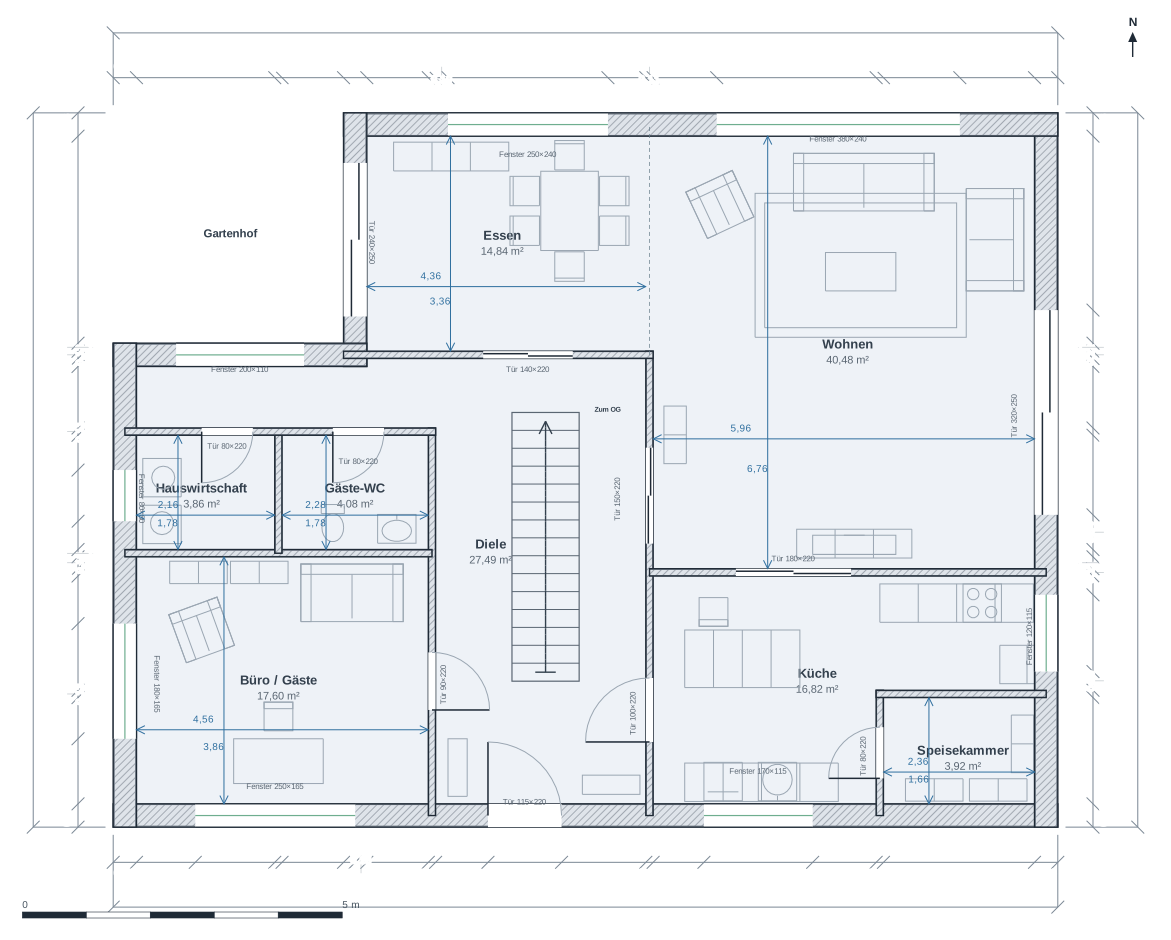
PDF als blasse Unterlage – darüber zeichnen Sie die Wände neu (blau), 90°-präzise mit Fang. Das Ergebnis ist ein echtes, maßstabsechtes Modell.

So setzen Sie den Maßstab richtig – der entscheidende Schritt

Damit Ihr nachgezeichneter Grundriss echte Meter statt Pixel enthält, muss die Unterlage im richtigen Maßstab liegen. Dafür gibt es im Panel „Plan-Unterlage“ das Feld „Maßstab 1:“ mit den gängigen Werten 50, 100 und 200.

So kalibrieren Sie sauber: Suchen Sie im Plan eine Strecke, deren echtes Maß Sie kennen (etwa eine 5,00-m-Außenwand). Passen Sie die Breite der Unterlage im Panel so an, dass diese Wand über der Vorlage exakt 5,00 m lang wird. Kontrollieren Sie das, indem Sie die Wand nachzeichnen und ihre Länge im Inspektor prüfen – stimmt sie, sitzt der Maßstab für den ganzen Plan.

Tipp: Reduzieren Sie die Deckkraft der Unterlage, damit Ihre neuen Wände gut sichtbar bleiben, und stellen Sie sie bei Bedarf unsichtbar, wenn Sie das saubere Ergebnis kontrollieren.

Von der Unterlage zum bemaßten PDF – der komplette Ablauf

Nach dem Import und dem Maßstab-Setzen zeichnen Sie den Grundriss Schritt für Schritt nach:

Die importierte Unterlage dient nur als Vorlage und wird nicht mit dem Projekt gespeichert – Ihr fertiger Plan steht für sich. Free-Exporte tragen ein dezentes Wasserzeichen; mit Pro entfällt es.

Mehr als nur nachzeichnen: 3D, Schnitt und Wohnfläche

Weil aus Ihrer PDF ein echtes Modell entsteht, stehen Ihnen danach alle Funktionen von GrundrissKI offen. Aus demselben Grundriss erzeugen Sie eine 3D-Ansicht und einen Gebäudeschnitt, ohne etwas doppelt zu zeichnen. Die Wohnflächenberechnung nach WoFlV wertet Ihre Räume aus, inklusive der reduzierten Anrechnung bei Dachschrägen und der üblichen Faktoren für Balkon oder Terrasse.

Wichtig zur Einordnung: Die Wohnflächenberechnung ist eine Berechnungshilfe, kein zertifiziertes Aufmaß – die finale Zahl prüfen Sie bzw. der Makler. Ebenso ist GrundrissKI ein Entwurfs- und Vermarktungstool, kein Bauantrags-CAD. Für Vermietung, Verkauf, Umbauplanung oder eine erste saubere Digitalisierung eines alten Plans ist es aber genau das richtige Werkzeug. Optional lässt sich der fertige Grundriss zusätzlich fotorealistisch per KI rendern – die KI visualisiert dabei Ihren selbst gezeichneten Plan, sie erfindet keinen neuen Grundriss aus Text.

Kostenlos ausprobieren

Öffne den GrundrissKI-Editor direkt im Browser — ohne Anmeldung, deine Pläne bleiben auf deinem Gerät.

PDF importieren & nachzeichnen

Häufige Fragen

Kann ich mit GrundrissKI die Vektoren einer PDF direkt bearbeiten?

Nein. GrundrissKI bearbeitet keine PDF-Vektoren. Es legt Ihre PDF als maßstäbliche Vorlage in den Editor, über die Sie den Grundriss neu nachzeichnen. Das Ergebnis ist ein echtes, editierbares Modell mit Maßen – nicht das ursprüngliche PDF-Objekt.

Ist das Bearbeiten eines Grundrisses aus PDF wirklich kostenlos?

Ja. Import, Nachzeichnen, Maße, 3D-Ansicht und der Export laufen kostenlos im Browser unter /app/, ohne Anmeldung. Free-Exporte erhalten ein dezentes Wasserzeichen; die Pro-Version entfernt es.

Wie stelle ich sicher, dass die Maße stimmen?

Setzen Sie beim Import den passenden Maßstab. Eine echte 1:100-PDF wird automatisch korrekt skaliert. Bei Fotos oder Scans kalibrieren Sie über die Breite der Unterlage anhand einer bekannten Länge und prüfen die Wandlänge anschließend im Inspektor.

Kann ich auch ein Foto oder einen Scan statt einer PDF verwenden?

Ja. Neben PDF können Sie auch ein Foto oder einen Scan (Bild) als Unterlage importieren. Da ein Bild keine echte Seitengröße hat, kalibrieren Sie den Maßstab manuell über eine bekannte Strecke im Plan.

Wird meine importierte PDF im Projekt mitgespeichert?

Nein. Die Plan-Unterlage dient nur als Abpaus-Vorlage und wird nicht mit dem Projekt gespeichert. Gespeichert wird Ihr nachgezeichneter Grundriss – die Vorlage können Sie jederzeit ausblenden oder entfernen.

Taugt der exportierte Plan für einen Bauantrag?

GrundrissKI ist ein Entwurfs- und Vermarktungstool, kein Bauantrags-CAD. Für Vermietung, Verkauf, Umbauentwürfe oder das Digitalisieren alter Pläne ist es ideal; einen genehmigungsfähigen Bauantrag erstellt weiterhin Ihr Planer oder Architekt.